
Como Instalar Impressora Epson L3250 Rápido e Fácil
Aprenda como instalar impressora Epson L3250 rápido e fácil com nosso passo a passo simples. Conecte sua impressora em minutos!
Sumário
A impressora Epson L3250 é uma máquina multifuncional moderna, equipada com sistema de tanques de tinta contínuos de fábrica e conectividade Wi-Fi integrada. Essa combinação oferece uma experiência de impressão eficiente, econômica e prática, seja para uso doméstico ou profissional. Para garantir que você aproveite todos esses recursos, é fundamental realizar a instalação corretamente, seguindo passos simples e seguros. Neste artigo, apresentaremos um guia completo com dicas, etapas detalhadas e recomendações para aprender como instalar impressora Epson L3250 de forma rápida e fácil, otimizada para SEO e direcionada ao público brasileiro.
A instalação de uma impressora, especialmente modelos avançados como a Epson L3250, pode parecer desafiadora à primeira vista. No entanto, com o conhecimento adequado e seguindo um procedimento organizado, você conseguirá configurar sua impressora sem dificuldades. Além disso, a compatibilidade com diferentes sistemas operacionais, como Windows e macOS, aumenta a versatilidade do processo de instalação.

Ao longo deste artigo, cobriremos desde a preparação inicial até a configuração de conectividade Wi-Fi, passando pelo download e instalação dos drivers, além do uso de softwares complementares que potencializam a experiência de impressão e digitalização. Nosso objetivo é fornecer um conteúdo completo, de fácil compreensão e com foco em otimização para buscadores, facilitando seu caminho para aprender como instalar impressora Epson L3250 de maneira rápida, segura e eficiente.
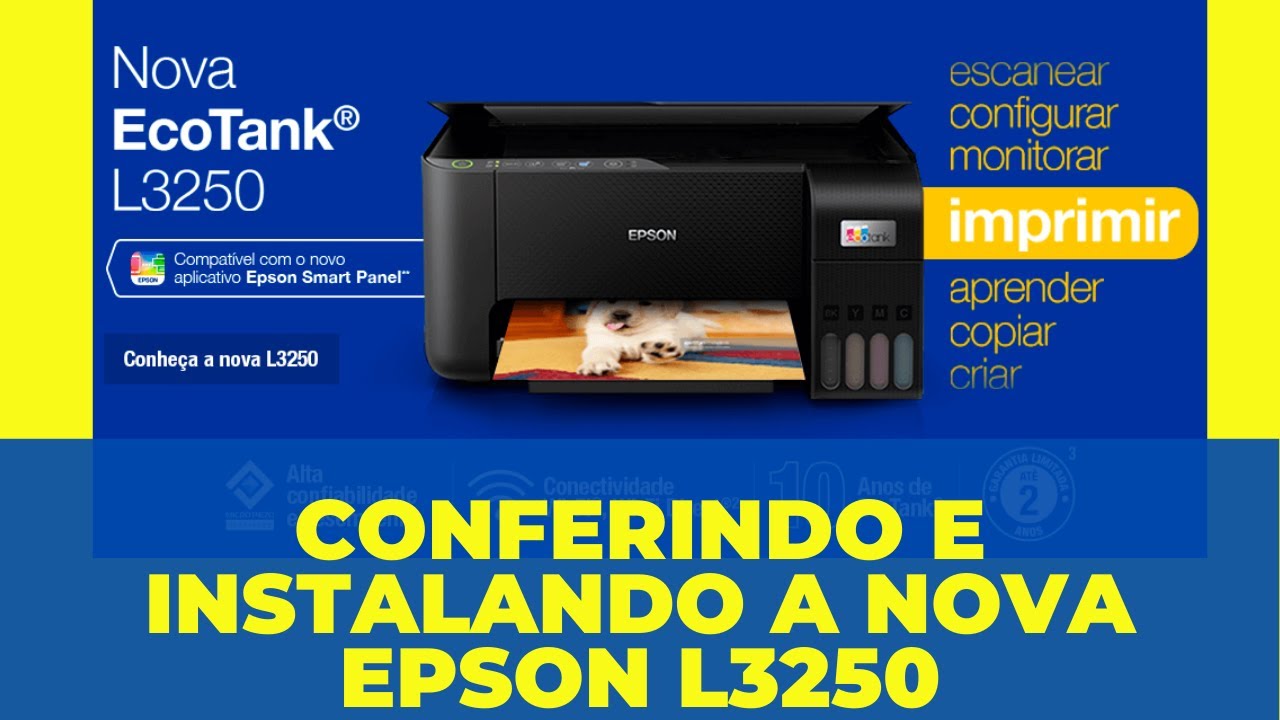
Tabela Resumo do Processo de Instalação
| Etapa | Descrição | Dicas Extras |
|---|---|---|
| Preparação inicial e abastecimento | Remover embalagens, preencher tanques de tinta, conectar à rede elétrica | Atentar às cores e seguir instruções do manual |
| Download do driver | baixar driver oficial no site Epson | Utilize sites confiáveis como Suporte Epson |
| Instalação no Windows | Executar o driver, conectar por USB e configurar | Certifique-se de que a impressora estiver desligada antes de conectar |
| Instalação no macOS | Instalar driver, adicionar impressora via preferências | Verifique compatibilidade com seu sistema macOS |
| Configuração Wi-Fi | Configurar conexão wireless na impressora | Utilize o painel de controle da impressora para conexão fácil |
| Uso de softwares complementares | Instalar Epson Smart Panel para impressão e digitalização remota | Disponível na App Store e Google Play |
Preparação Inicial e Abastecimento de Tinta
Remoção de embalagens e precintos
Antes de tudo, retire cuidadosamente todas as embalagens, fitas de proteção e precintos de segurança da sua Epson L3250. Essa operação garante que o aparelho esteja limpo e pronto para a instalação[1]. Após remover as embalagens, abra o compartimento dos tanques de tinta seguindo as orientações do manual do usuário.
Abastecimento dos tanques de tinta
A Epson L3250 possui um sistema de tanques de tinta de fábrica com alta capacidade, permitindo uma menor frequência de recarga. No momento da instalação, é comum encontrar os tanques parcialmente vazios, já que o modelo vem com tinta de teste para início imediato.
Para abastecer os tanques, atente-se às cores — magenta, amarelo, ciano e preto — e às indicações de cores presentes no aparelho. A Epson utiliza um sistema de sucção com antiderrame, que evita vazamentos e erros durante o preenchimento[1]. Basta abrir as tampas dos tanques, inserir as garrafas seguindo a orientação de cores, e aguardar o abastecimento completo.
Após preencher, conecte a impressora na tomada e ligue-a para que ela realize uma calibração automática. Este procedimento garante qualidade de impressão e evita problemas futuros[1].

Conexão elétrica
Com os tanques abastecidos e a impressora ligada, recomenda-se realizar uma primeira configuração de rede e impressão de páginas de teste. Para uma instalação plena, é importante que sua impressora esteja conectada adequadamente à rede elétrica, preferencialmente usando uma fonte de energia com estabilizador, para evitar interrupções na operação.
Como Instalar Impressora Epson L3250 no Windows 10 e Versões Posteriores
Baixando o driver oficial
O passo inicial para uma instalação bem-sucedida no Windows é baixar o driver oficial, acessando o site Suporte Epson. Insira o modelo (Epson L3250) na pesquisa e descarregue o arquivo adequado ao seu sistema operacional[2].
Após fazer o download, clique com o botão direito no arquivo e selecione "Extrair Tudo" ou uma opção semelhante para descompactar os arquivos do driver[2]. Recomenda-se criar uma pasta dedicada para facilitar o acesso.
Conectando a impressora ao computador
Antes de iniciar a instalação, certifique-se de que a impressora está desligada. Conecte-a via cabo USB na porta do computador; essa conexão temporária permite ao sistema reconhecer o dispositivo[2].
Instalando o driver
- Acesse o menu Iniciar e digite "Impressoras e scanners", clicando na opção correspondente.
- Clique em Adicionar uma impressora ou scanner.
- Caso a impressora não seja detectada automaticamente, selecione a opção A impressora que desejo não está listada.
- Escolha Adicionar uma impressora local e utilize a porta USB correspondente.
- Clique em Disco ou Procurar e navegue até a pasta onde você extraiu o driver.
- Selecione o arquivo de driver adequado (normalmente um arquivo .inf), confirme e siga as orientações na tela para concluir a instalação.
- Quando solicitado, ligue a impressora para que ela seja detectada e configurada pelo sistema.
Instalação do software de digitalização
Para usar o scanner integrado com o máximo de funcionalidades, também é necessário instalar o Epson Scan 2. O instalador é normalmente incluído no pacote de driver. Execute a instalação e siga as instruções na tela para completar o processo, garantindo resolução de até 1200 dpi para digitalizações precisas[2].

Dicas importantes
- Mantenha o computador conectado à internet para facilitar a busca por atualizações automáticas.
- Após a instalação, defina a impressora como padrão nas configurações de dispositivos e impressoras.
- Realize uma impressão de teste para verificar o funcionamento correto do equipamento.
Como Instalar Impressora Epson L3250 no macOS
Baixando o driver compatível para Mac
A instalação em sistemas macOS envolve etapas semelhantes ao Windows, porém com algumas diferenças. Acesse o site de suporte Epson e selecione o driver direcionado ao seu sistema (macOS). Garanta que o sistema esteja atualizado para evitar conflitos[3].
Processo de instalação
- Abra o arquivo de instalação baixado e siga as instruções na tela.
- Conecte a impressora ao Mac via cabo USB ou configure a conexão Wi-Fi através do painel da própria impressora.
- Para adicionar a impressora, vá até Preferências do Sistema > Impressoras e Scanners.
- Clique no símbolo de + para incluir uma nova impressora.
- Selecione o nome da sua Epson L3250 na lista de dispositivos disponíveis.
- Complete a instalação conforme as orientações, podendo ser necessário inserir a senha do sistema.
Configuração da conexão Wi-Fi
Se preferir usar a conexão sem fio, acesse o painel da impressora e configure a rede Wi-Fi, seguindo as opções de configuração do dispositivo. Uma vez conectada, a impressora aparecerá automaticamente na lista de impressoras disponíveis no seu Mac[3].
Como Configurar a Conexão Wi-Fi na Impressora Epson L3250
A conectividade Wi-Fi oferece maior liberdade na hora de imprimir e digitalizar, evitando cabos e facilitando a gestão multitarefa. Para configurar o Wi-Fi na Epson L3250:
- No painel de controle do aparelho, acesse o menu de configuração.
- Navegue até a opção Configuração de rede ou Configuração Wi-Fi.
- Selecione Assistente de configuração de rede.
- Escolha sua rede Wi-Fi na lista de redes disponíveis.
- Insira a senha da rede Wi-Fi.
- Aguarde a confirmação de conexão bem-sucedida.
Após essa configuração, o computador ou dispositivo móvel reconhecerá automaticamente a impressora na rede, facilitando tarefas de impressão por meio de aplicativos compatíveis ou direto pelo sistema operacional.
Utilização de Software Complementar: Epson Smart Panel
Para ampliar as funcionalidades e otimizar o uso do seu equipamento, recomenda-se a instalação do aplicativo Epson Smart Panel, disponível na App Store e na Google Play[4][6]. Este aplicativo permite imprimir documentos a partir do smartphone, digitalizar com configurações personalizadas, verificar estado do equipamento e atualizar firmware.
Com o Epson Smart Panel, a instalação e gerenciamento do seu dispositivo ficam ainda mais fáceis, sem precisar de conexão direta ao computador.

Recursos de Suporte e Manutenção
Ao realizar a instalação, é importante contar com suporte confiável e atualizado. O site oficial da Epson disponibiliza guias detalhados, vídeos tutoriais e contatos de suporte técnico[5]. Além disso, o Epson Setup Navi é uma ferramenta assistente online que fornece orientações passo a passo para instalação e resolução de problemas, garantindo que seu processo seja bem-sucedido.
A manutenção regular dos cartuchos e tanques, bem como a atualização do firmware, prolongam a vida útil da sua impressora e mantêm seu desempenho sempre em alta[7].
Colocando em Perspectiva
Saber como instalar impressora Epson L3250 de maneira rápida e fácil é essencial para tirar o máximo proveito desse equipamento multifuncional, eficiente e econômico. Seguindo as etapas de preparação, download de drivers, configurações de conectividade e uso de softwares aliados, você garante uma experiência sem complicações, seja em Windows ou macOS.
Lembre-se de consultar os recursos oficiais da Epson para suporte técnico e atualizações, potencializando seu uso e evitando problemas futuros. Com paciência e atenção aos detalhes, sua impressora estará pronta para realizar impressões, digitalizações e muitas tarefas com qualidade e praticidade.
Explore Mais
- Instalação da Impressora Epson L3250 - Epson Brasil
- Guia de instalação do driver Epson L3250 para Windows - Epson Support
- Guide de instalação no macOS - Epson Suporte Oficial
- Epson Smart Panel - App Store / Google Play
- Guias e Manuais Epson - suporte oficial Epson Brasil
- Tutorial de uso do Epson Smart Panel - Epson Support
- Epson Setup Navi - Ferramenta de suporte passo a passo
Perguntas Frequentes
Como faço para instalar a impressora Epson L3250 no meu computador?
Para instalar a impressora Epson L3250, ligue o dispositivo, conecte-o ao computador usando o cabo USB ou configure a conexão Wi-Fi, baixe o driver oficial no site da Epson e siga as instruções do assistente de instalação. Isso garante uma instalação rápida e sem erros, permitindo impressão imediatamente após a configuração.
Quais são os passos para configurar a conexão Wi-Fi na Epson L3250?
Para configurar a conexão Wi-Fi na Epson L3250, ligue a impressora, acesse o menu de configurações na tela LCD, selecione 'Rede' e depois 'Configuração Wi-Fi'. Escolha sua rede Wi-Fi, insira a senha quando solicitado e aguarde a conexão ser estabelecida. Após isso, você poderá imprimir sem fio de dispositivos compatíveis.
Posso usar a impressora Epson L3250 sem conexão com computador, apenas pelo Wi-Fi?
Sim, a Epson L3250 permite impressão sem fio, o que significa que você pode imprimir documentos diretamente de smartphones, tablets ou qualquer dispositivo compatível com Wi-Fi. Basta conectar a impressora na mesma rede Wi-Fi do dispositivo e usar o aplicativo Epson Connect ou funções nativas de impressão do seu aparelho.
O que fazer se o driver da impressora não estiver disponível no site da Epson?
Se o driver não estiver disponível no site da Epson, tente atualizar o seu navegador ou acessar a página de suporte oficial da Epson mais tarde. Como alternativa, utilize o gerenciador de dispositivos do Windows para procurar por drivers automaticamente ou utilize o CD de instalação, se disponível, para configurar a impressora.
Como posso testar se a instalação da Epson L3250 foi bem-sucedida?
Para testar a instalação, abra um documento ou uma página web, clique em 'Imprimir' e selecione a Epson L3250 como a impressora padrão. Realize uma impressão de teste para verificar se a impressora está respondendo corretamente, checando se a qualidade e velocidade estão conforme o esperado.
Quais cuidados devo tomar ao instalar a Epson L3250 para evitar problemas?
Durante a instalação, certifique-se de conectar a impressora ao computador corretamente, usar o driver oficial de preferência, e verificar se a conexão Wi-Fi está estável. Além disso, leia o manual para configurações específicas e mantenha o firmware atualizado para evitar problemas futuros na comunicação entre dispositivos.
Posso usar a impressora Epson L3250 em diferentes computadores na mesma rede?
Sim, a Epson L3250 pode ser compartilhada por vários computadores na mesma rede Wi-Fi, desde que cada um tenha o driver instalado corretamente. Basta realizar o procedimento de instalação em cada dispositivo, selecionar a impressora na rede, e configurá-la como impressora padrão ou compartilhada conforme necessário.
Como solucionar problemas comuns na instalação da Epson L3250?
Se enfrentar problemas na instalação, verifique as conexões de cabos ou Wi-Fi, assegure-se de que o driver esteja atualizado e compatível com seu sistema operacional. Reinicie a impressora e o computador, e tente reinstalar o driver. Caso o problema persista, consulte o suporte técnico da Epson para orientações específicas.
Tags

Escrito por
Stéfano Barcellos
Stéfano sempre escreveu artigos de ponta para os usuários de maneira legal. Ajudando e ampliando a todos com dedicação. Formado em Direito, gosta de trazer os mais tipos de temas no blog.
Ver Todos os PostsPosts Relacionados

Como Instalar Brasil TV No TV Box MXQ 4K Passo a Passo
Aprenda como instalar Brasil TV no TV Box MXQ 4K de forma rápida e fácil com nosso passo a passo completo.

Como Instalar a Impressora Canon G3110: Guia Completo Fácil
Aprenda como instalar a impressora Canon G3110 de forma fácil e rápida com nosso guia completo passo a passo.

Como Ganhar Dinheiro Com 13 Anos: Dicas Simples e Eficazes
Descubra maneiras simples e eficazes de como ganhar dinheiro com 13 anos e conquistar sua independência financeira desde...

Como Funciona o Exame Médico do Detran: Guia Completo
Descubra como funciona o exame médico do Detran, passo a passo, documentos necessários e dicas para aprovação rápida e s...

Como Funciona o Banco do Povo: Guia Completo e Simples
Descubra como funciona o Banco do Povo e aproveite crédito facilitado para seu negócio. Guia completo e simples para voc...

Como Funciona Linha de Crédito Mercado Livre: Guia Completo
Descubra como funciona a linha de crédito Mercado Livre e aproveite as melhores condições para impulsionar seu negócio o...

Como Instalar o PJe Office: Guia Rápido e Prático
Aprenda como instalar o PJe Office passo a passo de forma rápida e prática para garantir o funcionamento correto do sist...
Como Instalar Youcine na Smart TV: Guia Passo a Passo Fácil
Aprenda como instalar Youcine na Smart TV com nosso guia passo a passo fácil e rápido. Aproveite seus conteúdos favorito...

Como Ler Manga: Guia Completo para Iniciantes Fácil e Rápido
Aprenda como ler manga de forma fácil e rápida com nosso guia completo para iniciantes. Descubra dicas essenciais e apro...

Como Limpar Panela Queimada de Gordura Rápido e Fácil
Descubra como limpar panela queimada de gordura de forma rápida e fácil com dicas práticas e eficientes para sua cozinha...

Como Mandar Telegrama: Guia Prático e Rápido Passo a Passo
Aprenda como mandar telegrama de forma fácil e rápida com nosso guia passo a passo. Envie sua mensagem oficial sem compl...

Como Mudar a Localização do Globoplay na TV Passo a Passo
Aprenda passo a passo como mudar a localização do Globoplay na TV e aproveite seus conteúdos favoritos sem complicações.