
EasyCAP: Guia Completo Para Captura de Vídeo Fácil e Prática
Descubra como usar a EasyCAP para capturar vídeos facilmente com nosso guia completo, passo a passo e dicas práticas.
Sumário
A captura de vídeos analógicos em dispositivos digitais é uma necessidade cada vez mais comum para quem deseja preservar memórias antigas, fazer conversões de VHS, ou até editar vídeos de câmeras antigas. Nesse contexto, o easycap se destaca como uma solução acessível e eficiente para converter sinais analógicos em digitais utilizando um dispositivo USB. Este guia completo abordará tudo o que você precisa saber sobre o easycap, incluindo funcionamento, compra, instalação, configurações e dicas para otimizar seu uso.
Nos últimos anos, o avanço da tecnologia digital tornou fundamental a capacidade de integrar equipamentos antigos ao mundo moderno de vídeo digital. Os dispositivos easycap são uma das soluções mais populares para essa tarefa, graças ao seu baixo custo, portabilidade e facilidade de uso.

Porém, muitas pessoas ainda têm dúvidas sobre compatibilidade, desempenho e procedimentos de instalação. Este artigo foi elaborado para esclarecer esses pontos, oferecendo um entendimento completo sobre o easycap, incluindo suas características, usos, melhorias recentes e também referências de fontes confiáveis para aprofundamento.
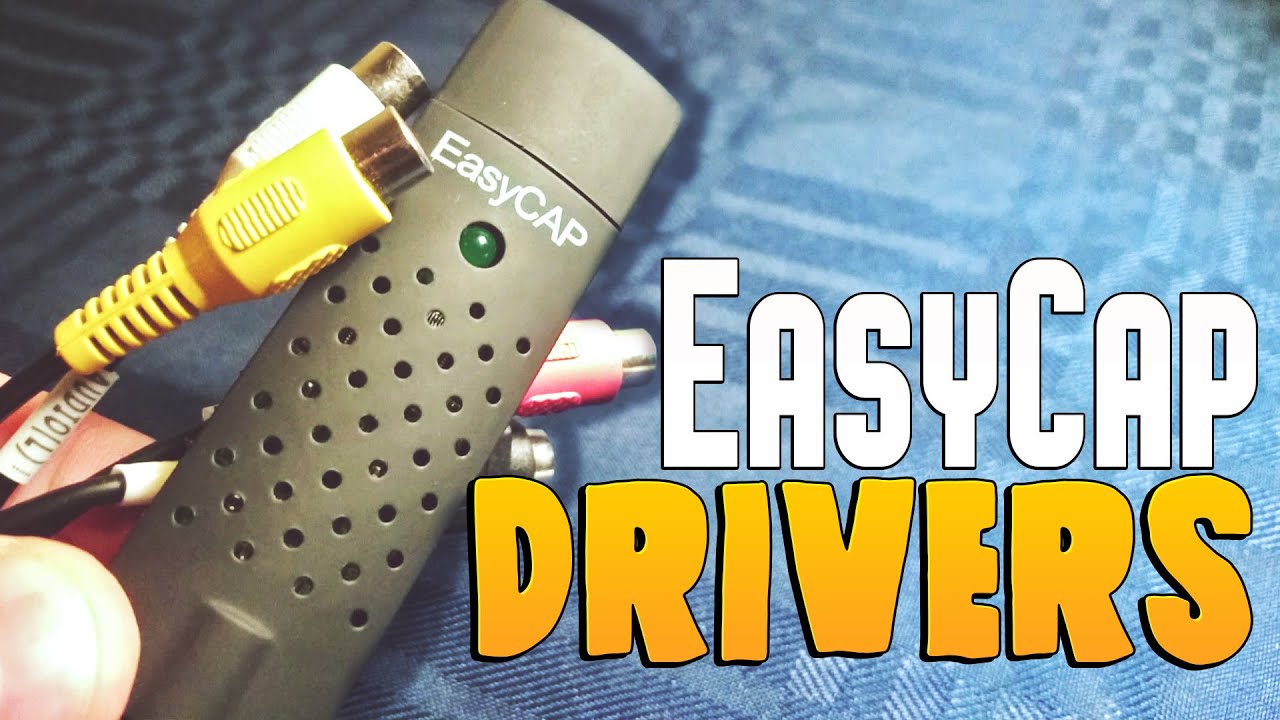
O que é o EasyCap?
O termo easycap refere-se a uma linha de dispositivos de captura de vídeo USB que convertem sinais analógicos em digitais. Esses dispositivos permitem que sejam feitos gravações de fitas VHS, transmissões de câmeras antigas, consoles de jogos retrô, entre outros sinais analógicos, facilitando a conversão e armazenamento em computadores modernos.
Como funciona o EasyCap?
O funcionamento do easycap baseia-se na captura do sinal analógico via cabos RCA ou S-Video, que é transmitido ao dispositivo USB, onde um chipset — comummente chips Conexant CX231xx — processa o sinal e o disponibiliza para o computador como uma entrada de vídeo compatível com softwares de captura.
Modelos populares de EasyCap
Entre os modelos mais utilizados, destacam-se o UTV007, DC60 e outros similares, vendidos por preços que variam entre R$ 50 a R$ 200. A maioria deles é compatível com sistemas Windows 7, 8, 10 e 11, embora a compatibilidade com Linux e macOS exija configurações adicionais ou o uso de drivers comunitários.

Para mais detalhes técnicos sobre os chipsets utilizados e compatibilidade, consulte TechTudo, que oferece guias passo a passo sobre instalação e configuração.
Características Técnicas do EasyCap
| Característica | Detalhes |
|---|---|
| Tipo de conexão | USB 2.0 ou superior |
| Entrada de vídeo | RCA (composto), S-Video |
| Resolução de captura | Geralmente até 720x576 (PAL) ou 720x480 (NTSC) |
| Compatibilidade | Windows 7 a Windows 11, Linux, macOS (necessita configuração manual) |
| Chipset | Conexant CX231xx, entre outros |
| Drivers | Incluídos em sistemas Windows; Drivers alternativos ou projetos de código aberto (ex.: EasyCap Viewer) disponíveis para outros sistemas |
Observação: A qualidade de captura varia conforme o modelo do dispositivo e as configurações do software de captura. Para melhorar a qualidade, recomenda-se ajustar configurações de resolução, taxa de quadros e aplicar filtros de redução de ruído.
Como Comprar um EasyCap
A aquisição do easycap pode ser feita através de plataformas de comércio eletrônico como Amazon, Mercado Livre e lojas especializadas em eletrônicos. Antes de comprar, confira os seguintes pontos:
- Compatibilidade: Verifique se o modelo suporta seu sistema operacional.
- Modelo e chipset: Modelos populares utilizam o chipset Conexant CX231xx, conhecido por maior estabilidade.
- Avaliações: Prefira vendedores com avaliações positivas.
- Garantia: Opte por produtos que ofereçam garantia de funcionamento.
Onde comprar com segurança?
Sites de referência com excelente reputação são a Amazon e o Mercado Livre. Além disso, confira tutoriais no YouTube para avaliar a compatibilidade e dicas de instalação.
Instalação e Configuração do EasyCap
A configuração do easycap é relativamente simples, especialmente em sistemas Windows. Veja um passo a passo básico:

- Conectar o dispositivo: Plugue o easycap na porta USB do computador e conecte a fonte de vídeo (VHS, câmera, console) através dos cabos RCA ou S-Video.
- Instalar drivers: Em muitos casos, o Windows reconhece o dispositivo automaticamente. Caso contrário, baixe drivers específicos do site do fabricante ou utilize drivers de terceiros disponíveis em comunidades como GitHub ou fóruns especializados.
- Configurar software de captura: Utilize programas como OBS Studio, VirtualDub ou o próprio EasyCap Viewer, que podem ser encontrados em sites de comunidades de vídeo. Para downloads confiáveis, acesse EasyCap Drivers.
- Ajustar configurações: Configure resolução, taxa de quadros e áudio de acordo com o seu projeto.
Dicas para otimizar a captura
- Use cabos de boa qualidade para evitar interferências.
- Ajuste as configurações do software para reduzir lag e melhorar a qualidade de vídeo.
- Considere utilizar filtros de redução de ruído disponíveis nos programas de captura.
Desafios e Soluções Comuns
Apesar de sua praticidade, o easycap pode apresentar alguns problemas comuns:
| Problema | Solução |
|---|---|
| Lag na captura | Ajuste as configurações de taxa de quadros e resolução no software. Verifique se o cabo de conexão é de qualidade. |
| Violações de compatibilidade | Atualize drivers ou utilize versões alternativas compatíveis com seu sistema operacional. Pesquise soluções em fóruns especializados. |
| Problemas na instalação | Reinstale drivers, tente em diferentes portas USB ou utilize um hub alimentado para melhor desempenho. |
Para casos de lag ou116 problemas com drivers, recomendo consultar tutoriais atualizados no YouTube ou fóruns de tecnologia. Comunidades como Reddit também oferecem soluções detalhadas para problemas específicos.
Atualizações e Compatibilidade em 2026
Em 2026, o suporte a dispositivos easycap ainda é relevante para usuários que mantêm fitas VHS ou câmeras antigas. Apesar da tecnologia obsoleta de sinais analógicos, a comunidade de entusiastas e profissionais continuam atualizando drivers e protocolos de captura.
Por exemplo, o fórum Reddit apresenta discussões recentes sobre melhorias na compatibilidade com Windows 11, além de tutoriais de soluções para lag e queda de sinal. Os dispositivos continuam acessíveis em plataformas como Amazon e Mercado Livre, mas é importante verificar a versão do chipset e compatibilidade.
EasyCap e Outras Empresas
Easycap GmbH – A empresa alemã
A Easycap GmbH, sediada na Baviera, é uma empresa de serviços de pesquisa e manufatura. Seus negócios envolvem tecnologias de desenvolvimento web, usando linguagens como JavaScript, HTML e PHP. Seu site oficial easycap.de apresenta o portfólio da companhia e informações corporativas. Apesar de não estar diretamente relacionada aos dispositivos de captura analógica, a empresa mantém forte presença no setor tecnológico europeu.

Easycap Enterprises Inc.
Registrada em 2026 em St. Petersburg, Flórida, a Easycap Enterprises Inc. parece estar envolvida em novas áreas de tecnologia ou comércio. Não há informações específicas ligando essa entidade ao hardware de captura de vídeo, mas recomenda-se cautela ao adquirir produtos relacionados a essa nova empresa.
Visão Geral Final
O easycap permanece uma ferramenta valiosa para quem deseja converter sinais analógicos em digitais de forma fácil e econômica. Apesar de seu hardware ser considerado obsoleto frente às novas tecnologias de vídeo, sua versatilidade e baixo custo continuam a atrair entusiastas, profissionais de preservação de memória e pequenos empresários.
Ao entender suas características, funcionamento, cuidados na instalação e problemas comuns, você pode tirar o máximo proveito do dispositivo, garantindo boas capturas e preservação de vídeos históricos.
Para obter o melhor resultado, sempre utilize cabos de qualidade, mantenha drivers atualizados e explore as opções de software de captura disponíveis na comunidade. Com um pouco de paciência, será possível converter suas fitas VHS, antigas câmeras ou consoles de jogos, garantindo que suas memórias sejam preservadas para futuras gerações.
Fontes
- TechTudo — Como usar o EasyCap para digitalizar fitas de vídeo
- EasyCap Drivers — Site oficial de drivers e suporte
- Reddit — Comunidade de captura de vídeo
- GitHub — Projetos de drivers e softwares de captura
Perguntas Frequentes
O que é o EasyCAP e para que ele serve?
O EasyCAP é um dispositivo de captura de vídeo compacto que permite gravar ou transmitir sinais de vídeo analógico, como VHS ou câmeras antigas, para computadores. Ele é amplamente utilizado por quem deseja digitalizar vídeos antigos, fazer transmissões ao vivo ou gravar conteúdo de câmeras analógicas de forma fácil e prática, sem a necessidade de equipamentos complexos.
Quais sistemas operacionais são compatíveis com o EasyCAP?
O EasyCAP é compatível com diversos sistemas operacionais, sendo o Windows um dos principais suportados. A maioria dos dispositivos EasyCAP funciona bem com versões mais recentes do Windows, como Windows 10 e Windows 11. No entanto, a compatibilidade com MacOS ou Linux pode variar e, muitas vezes, requer drivers específicos ou software alternativo, que nem sempre oferecem suporte total ao dispositivo.
Preciso de drivers adicionais para usar o EasyCAP em meu computador?
Dependendo do modelo de EasyCAP, pode ser necessário instalar drivers específicos para garantir que o dispositivo funcione corretamente no seu computador. Alguns dispositivos mais antigos ou de marcas menos conhecidas podem precisar de drivers baixados do site do fabricante ou de terceiros. Recomenda-se verificar a compatibilidade no momento da compra e seguir as instruções de instalação para evitar problemas de funcionamento.
Quais softwares posso usar para capturar vídeos com o EasyCAP?
Existem diversos softwares compatíveis com o EasyCAP, como o OBS Studio, VirtualDub, VLC Media Player, entre outros. Esses programas permitem gravar, editar e transmitir vídeos capturados pelo dispositivo de forma simples e eficiente. É importante escolher um software que seja compatível com o seu sistema operacional e que ofereça recursos de gravação de acordo com suas necessidades.
O EasyCAP funciona com câmeras modernas digitais?
Não, o EasyCAP foi desenvolvido para captar sinais de vídeo analógicos, como ANTiguidades ou câmeras analógicas. Para câmeras digitais modernas, que utilizam HDMI ou USB, dispositivos específicos como capturadoras HDMI ou webcams digitais são mais indicados. Portanto, o EasyCAP não é compatível com câmeras digitais que usam interfaces digitais de alta definição.
Como fazer a instalação e configuração do EasyCAP?
A instalação do EasyCAP geralmente envolve conectar o dispositivo ao computador via USB, instalar os drivers necessários e configurar o software de captura de vídeo de sua preferência. É importante seguir o manual fornecido ou tutoriais online específicos para seu sistema operacional. Após a instalação, basta selecionar o canal de entrada no software para começar a capturar ou transmitir o vídeo desejado.
Posso usar o EasyCAP para fazer transmissões ao vivo?
Sim, o EasyCAP é frequentemente utilizado por quem deseja fazer transmissões ao vivo de vídeos analógicos, como VHS ou câmeras antigas. Para isso, basta conectar o dispositivo ao computador, configurar um software de transmissão como OBS Studio e selecionar o EasyCAP como fonte de entrada. Certifique-se de ajustar as configurações de vídeo e áudio para garantir uma transmissão de qualidade.
Quais são as limitações do EasyCAP?
Apesar de ser uma solução prática e acessível, o EasyCAP possui limitações, como a resolução máxima de captura geralmente limitada a 720x576 ou 720p, dependendo do modelo. Além disso, problemas com drivers e compatibilidade podem ocorrer em sistemas mais recentes. Ele também não funciona com sinais digitais ou de alta definição, sendo ideal somente para sinais analógicos mais antigos. Essas limitações devem ser consideradas antes da compra.
Tags

Escrito por
Stéfano Barcellos
Stéfano sempre escreveu artigos de ponta para os usuários de maneira legal. Ajudando e ampliando a todos com dedicação. Formado em Direito, gosta de trazer os mais tipos de temas no blog.
Ver Todos os PostsPosts Relacionados

É Verdade Que o Apresentador Ratinho Morreu? Descubra Aqui
Descubra agora a verdade sobre o boato da morte do apresentador Ratinho. Clique e confira as informações atualizadas!

E MEC Consulta Avançada: Guia Completo Para Utilização Fácil
Descubra como usar o E MEC Consulta Avançada de forma simples e prática com nosso guia completo e fácil de entender.

Como Fazer E Mail Gmail Entrar Rápido e Fácil
Aprenda a entrar no seu e mail Gmail de forma rápida e fácil com nosso passo a passo simples e eficiente. Acesse agora m...

E Mail Do Advogado: Dicas Para Contato Profissional Eficaz
Aprenda dicas essenciais para um e mail do advogado eficaz e profissional. Melhore seu contato e comunicação no meio jur...

Como Obter E CPF Gratuito Fácil e Rápido Online
Saiba como obter o e CPF gratuito fácil e rápido online, sem sair de casa. Confira o passo a passo completo agora!

Dutasterida Efeitos Colaterais: O Que Você Precisa Saber
Descubra os principais efeitos colaterais da dutasterida e saiba como usá-la com segurança. Informações essenciais para ...

Editora Dialética É Confiável? Guia Completo Para Você
Descubra tudo sobre a Editora Dialética e se ela é confiável neste guia completo e detalhado para você tomar a melhor de...

EDP Guarulhos Telefone: Contato Rápido e Atendimento Eficiente
Encontre o telefone da EDP Guarulhos para atendimento rápido e eficiente. Contato fácil para solucionar suas dúvidas e s...

EGFR Baixo e Creatinina Normal: O Que Significa Para Sua Saúde
Entenda o que significa ter EGFR baixo e creatinina normal e como isso afeta sua saúde renal. Confira informações essenc...

Email Atendimento Vivo: Como Contatar o Suporte Vivo Fácil
Saiba como contatar o suporte Vivo facilmente pelo email atendimento Vivo. Tire suas dúvidas e resolva seus problemas rá...

Emissão de Comprovante de Inscrição e de Situação Cadastral
Saiba como emitir seu Comprovante de Inscrição e de Situação Cadastral de forma rápida e prática. Confira o passo a pass...

Como Emitir Guia ITBI Passo a Passo Fácil e Rápido
Aprenda a emitir guia ITBI fácil e rápido com nosso passo a passo simples. Evite erros e economize tempo na hora de paga...