
Como Mouse Pointer Customize Pode Deixar Seu PC Único
Descubra como customizar o mouse pointer e deixar seu PC com a sua cara de forma simples e prática.
Sumário
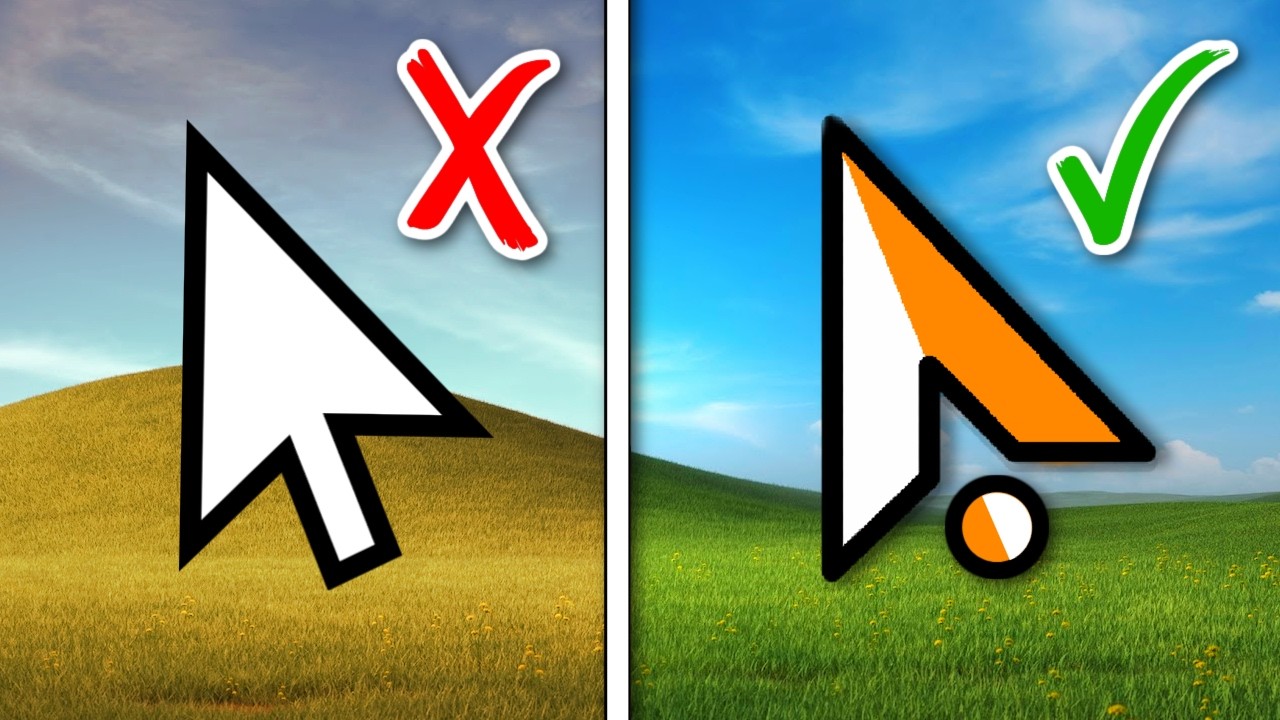
Personalizar o ponteiro do mouse é uma excelente maneira de dar um toque de personalidade ao seu computador, além de melhorar a acessibilidade e facilitar a navegação. Seja para tornar seu ambiente de trabalho mais divertido, profissional ou simplesmente para facilitar a visualização, o mouse pointer customize oferece diversas possibilidades que atendem a diferentes preferências e necessidades. Neste artigo, exploraremos como você pode transformar a aparência do seu mouse usando ferramentas nativas do Windows e opções avançadas de personalização, incluindo pacotes de cursores personalizados de sites confiáveis. A seguir, apresentaremos um guia completo, com dicas, tutoriais, recomendações de segurança e referências de fontes especializadas para que você deixe seu PC realmente único.
A personalização de elementos visuais do seu computador não é apenas uma questão de estética, mas também de usabilidade. Um ponteiro de mouse bem ajustado pode tornar tarefas mais rápidas e agradáveis, além de refletir sua personalidade digital. Com as atualizações contínuas do Windows, especialmente a partir do Windows 10 e o mais recente Windows 11 (até 2026), as opções de personalização tornaram-se mais acessíveis e intuitivas, permitindo que usuários de todos os níveis modifiquem o cursor de forma simples ou avançada.

Neste artigo, abordaremos:
- Opções nativas do Windows para mouse pointer customize.
- Como criar ou instalar pacotes de cursores personalizados.
- Ferramentas externas e recursos online.
- Cuidados na escolha de fontes e arquivos.
- Exemplos de temas populares, como temas gamer, coloridos ou de alta resolução.
- Vídeos tutoriais e referências para aprofundar seu conhecimento.
Prepare-se para deixar seu PC mais com a sua cara, tornando cada clique uma experiência única e personalizada.
Como Personalizar o Mouse Pointer de Forma Nativa no Windows
A personalização básica do ponteiro do mouse pode ser feita de forma rápida e segura através das configurações do próprio sistema operacional. No Windows 11 atualizado em 2026, o procedimento é semelhante ao do Windows 10, bastando seguir alguns passos simples:
Acessando as configurações de ponteiro
- Clique no menu iniciar ou pressione a tecla Windows.
- Digite "Configurações" e abra o aplicativo.
- Navegue até Bluetooth e dispositivos > Mouse ou, em versões mais recentes, vá em Acessibilidade > Ponteiro do mouse e toque.
- Aqui, você pode ajustar o tamanho do ponteiro usando sliders, bem como a cor do ponteiro e esquemas através de opções de cores e estilos disponíveis.
Para uma personalização mais aprofundada, você também pode clicar em Configurações adicionais do mouse, que abrirá a janela de Propriedades do Mouse.
Personalizando esquemas de ponteiros
Na aba Ponteiros de Propriedades do Mouse, você encontra diferentes opções:
| Opção | Descrição |
|---|---|
| Esquemas de ponteiro | Seleciona um esquema pré-definido, como "Padrão", "Inverso" ou outros temas customizados. |
| Personalizar | Permite trocar ponteiros individuais, selecionando cada evento (como "Seleção vertical", "Recarga", etc.), clicando em Procurar e escolhendo arquivos .cur ou .ani. |
| Arquivos de ponteiro | Os arquivos de ponteiro costumam estar em formatos .cur ou .ani, que representam cursores estáticos e animados, respectivamente. |
Para alterar um ponteiro individual:

- Selecione o evento desejado na lista.
- Clique em Procurar.
- Escolha um arquivo de cursor personalizado (pode baixar de sites confiáveis).
- Clique em Abrir e, depois, em Aplicar.
Recursos adicionais
Você pode baixar pacotes de cursores completos de sites confiáveis, como o rw-designer.com/cursor-library ou cursor.cc, que oferecem milhares de opções para diferentes estilos e temas, incluindo temas gamer, coloridos ou minimalistas (saiba mais neste artigo).
Manutenção e segurança
Ao baixar arquivos de cursor personalizados, prefira sempre fontes confiáveis para evitar risco de malware. Instale os arquivos clicando com o botão direito e selecionando Instalar ou Aplicar na janela de Propriedades do Mouse.
Opções Avançadas de Personalização de Cursores
Se você deseja uma personalização mais robusta, existem opções adicionais que permitem criar seus próprios cursores ou instalar pacotes completos de temas personalizados. Essas opções são especialmente interessantes para gamers, profissionais de design ou usuários que buscam uma estética diferenciada.
Uso de pacotes de cursores personalizados
Você pode visitar sites renomados como:
- rw-designer.com/cursor-library: ampla biblioteca de pacotes de cursores gratuitos, incluindo temas animados, minimalistas, de jogos e de plataformas variadas.
- cursor.cc: ferramenta que permite criar seus próprios cursores a partir de imagens e baixar para instalação.
Provavelmente, haverá arquivos no formato .cur (cursor estático) ou .ani (cursor animado). Para instalá-los:
- Faça o download do pacote desejado.
- Clique com o botão direito no arquivo e escolha Instalar.
- As modificações podem ser feitas nas Propriedades do Mouse na aba Ponteiros, selecionando o esquema instalado ou configurando ponteiros individuais.
Criar seus próprios cursores
Ferramentas como o RealWorld Cursor Editor ou IcoFX permitem criar cursores personalizados a partir de imagens ou desenhos, facilitando uma personalização exclusiva. Esses aplicativos oferecem suporte à edição de animações, ajustes de tamanho, cores e efeitos especiais.

Após criar, salve seus arquivos como .cur ou .ani, e siga o procedimento de instalação descrito anteriormente. Essa abordagem é especialmente útil para quem deseja temas exclusivos, como logos de equipes, ícones especiais ou elementos temáticos específicos, como temas de jogos ou temas cinemáticos.
Recursos adicionais e tutoriais
Vídeos tutoriais, como "HOW TO CUSTOMIZE THE MOUSE CURSOR 2026" e "How to change cursor on Windows 11 (2026)", disponíveis no YouTube, fornecem instruções passo a passo para criar, baixar e aplicar suas próprias personalizações de cursor (saiba mais neste vídeo).
Utilizando Ferramentas Externas e Recursos Online
Além das opções nativas, existem diversas ferramentas externas que facilitam a personalização dos ponteiros de mouse com mais funcionalidades e interfaces amigáveis. Aqui, destacamos algumas delas:
Custom Cursor
O Custom Cursor é uma extensão fácil de usar que permite aplicar temas de cursores com um clique, integrando-se ao seu navegador ou ao sistema, dependendo da versão. Você pode adicionar diversos pacotes de cursores e trocar entre eles rapidamente.
Software de personalização avançada
Programas como CursorFX (paid, mas com versões limitadas gratuitas) oferecem recursos avançados de animações, efeitos especiais, transparência e criação de cursores com efeitos dinâmicos, possibilitando um acabamento mais profissional e exclusivo.
Sites de referência confiável
- Microsoft Support: orientações oficiais para ajustes e personalização no sistema.
- Lenovo Support: recomendações específicas para laptops Lenovo e hardware compatível.
Cuidados na Personalização do Mouse Pointer
Ao personalizar o seu cursor, alguns cuidados importantes garantem segurança e estabilidade do sistema:
- Preferir fontes confiáveis: sempre baixe arquivos de sites reconhecidos, como rw-designer.com ou cursor.cc, evitando sources duvidosas que podem incluir malware.
- Utilizar arquivos nativos do Windows sempre que possível: além de maior estabilidade, eles garantem compatibilidade após atualizações do sistema.
- Fazer backup antes de modificar: salve seus esquemas ou crie pontos de restauração para reverter alterações caso haja problemas.
- Evitar overloading de animações: cursors muito pesados ou animados demais podem afetar a performance do sistema em computadores mais modestos.
Exemplos de Temas e Estilos de Cursores para Personalizar Seu PC
Existem diversos estilos de cursores para deixar seu PC distinto:
| Estilo | Descrição |
|---|---|
| Temas gamer | Com cores vibrantes e efeitos de luz, ideal para jogadores e streamers. |
| Temas coloridos | Opções com múltiplas cores, permitindo combinações com o tema do sistema ou preferências pessoais. |
| Temas animados | Cursor com animações suaves, como ondas, partículas ou efeitos de luz. |
| Temas minimalistas | Designs simples, limpos, com linhas finas ou cores neutras, para quem prefere elegância discreta. |
Exemplos de temas populares
- Pacotes de cursores de jogos como League of Legends ou Fortnite.
- Temas com elementos de ilustrações ou personagens de desenhos animados.
- Cursores animados de alta resolução para monitores 4K, que oferecem movimentos fluidos em telas de última geração.
Como Garantir a Compatibilidade e Performance
Independente do método de personalização, é importante garantir que a aplicação seja compatível com seu sistema operacional e hardware. Os tutoriais disponíveis, como "7 Melhores Cursores de Mouse para 2026" (assista aqui), reforçam que as customizações modernas funcionam perfeitamente em sistemas atualizados, sem perda de performance.
Para monitores de alta resolução, como 4K ou superiores, escolha cursors com alta definição para evitar pixelização ou movimentos truncados. Além disso, ao aplicar temas dinâmicos, prefira pacotes leves, que não comprometam a fluidez da navegação.
Colocando em Perspectiva
Personalizar o mouse pointer é uma excelente forma de deixar seu PC mais com a sua cara, seja para aumentar a produtividade, criar uma atmosfera divertida ou simplesmente para usar um sistema mais eficiente. Com as opções nativas do Windows, você consegue ajustes simples e seguros, além de montar esquemas completos a partir de pacotes baixados de sites confiáveis.
Para usuários que desejam maior exclusividade, criar ou instalar cursores personalizados permite explorar temas variados, desde temas gamers a minimalistas, com animações e alta definição. Utilizar ferramentas externas e recursos online amplia ainda mais as possibilidades, tornando seu computador realmente único. No entanto, é fundamental seguir boas práticas de segurança, preferir fontes confiáveis e fazer backups antes de alterações mais profundas.
A personalização do mouse pointer customize é uma tendência que, em 2026, se mantém forte, acompanhando as novidades em alta resolução e temas dinâmicos, garantindo uma experiência visual diferenciada e agradável. Use as dicas apresentadas neste artigo para transformar sua interação com o computador e refletir sua personalidade digital.
Leituras Recomendadas
- Support Microsoft. Altere as configurações do mouse. https://support.microsoft.com/pt-br/windows/altere-as-configura%C3%A7%C3%B5es-do-mouse-e81356a4-0e74-fe38-7d01-9d79fbf8712b
- YouTube. 7 Melhores Cursores de Mouse para 2026. https://www.youtube.com/watch?v=6oGe6cnRihw
- YouTube. HOW TO CUSTOMIZE THE MOUSE CURSOR 2026. https://www.youtube.com/watch?v=QR1HifcE01k
- YouTube. How to change cursor on Windows 11 (2026). https://www.youtube.com/watch?v=nR4_8rQ_ja0
- rw-designer.com. Biblioteca de cursores. https://rw-designer.com/cursor-library
- cursor.cc. Criador e biblioteca de cursores. https://cursor.cc
Perguntas Frequentes
O que é a personalização do ponteiro do mouse?
A personalização do ponteiro do mouse permite alterar sua aparência, tamanho, cor e até adicionar efeitos visuais. Essa configuração ajuda a tornar o uso do computador mais confortável e também possibilita criar um visual único, refletindo a personalidade do usuário ou facilitando a visualização em diferentes situações de uso.
Como posso personalizar o ponteiro do mouse no Windows?
Para personalizar o ponteiro no Windows, acesse as configurações de 'Dispositivos' e depois 'Mouse'. Clique em 'Opções adicionais de mouse' e vá até a aba 'Mouse pointers'. Lá, você pode escolher entre modelos pré-definidos ou clicar em 'Procurar' para selecionar um arquivo de cursor personalizado, além de ajustar cores e tamanhos.
Quais são os benefícios de personalizar o ponteiro do mouse?
Personalizar o ponteiro melhora a visibilidade, facilitando a localização na tela, especialmente em fundos complexos ou com cores similares ao cursor padrão. Além disso, permite maior conforto visual, ajuda na acessibilidade e proporciona um toque de criatividade e personalidade ao seu computador, tornando a experiência de uso mais agradável.
Posso criar meus próprios cursors personalizados?
Sim, você pode criar seus próprios cursores personalizados usando programas específicos de edição de imagens ou ferramentas de criação de cursores disponíveis na internet. Após criar o arquivo com extensão apropriada, basta importá-lo nas configurações de ponteiro do sistema operacional para utilizá-lo sempre que desejar.
Quais são os formatos de arquivo compatíveis para cursors personalizados?
Os formatos mais utilizados para cursors personalizados são .ANI (arquivo de animação de cursor) e .CUR (cursor estático). Esses formatos suportam diferentes tamanhos e efeitos visuais, garantindo uma experiência visual atraente. É importante escolher arquivos compatíveis com o sistema operacional para evitar problemas de exibição.
Existem dicas para escolher um cursor personalizado que não cause desconforto?
Para evitar desconforto, escolha cursors com cores contrastantes e tamanhos adequados ao seu monitor. Evite cores muito brilhantes ou com efeitos que causem fadiga visual. Além disso, prefira designs simples e que mantenham a clareza da direção do cursor, especialmente durante atividades que exijam longa duração de uso.
É seguro baixar cursors personalizados da internet?
Sim, mas é importante baixar cursors apenas de fontes confiáveis e seguras, para evitar malware ou arquivos maliciosos. Antes de usar, faça uma verificação com antivírus e prefira sites reconhecidos por oferecerem conteúdos livres de ameaças. Assim, você garante uma experiência segura e sem riscos ao personalizar seu mouse.
Como manter o desempenho do sistema ao usar cursors personalizados?
Para manter o desempenho do sistema ao usar cursors personalizados, evite arquivos excessivamente grandes ou com animações muito complexas, que possam sobrecarregar o processamento. Além disso, utilize arquivos em formatos recomendados e atualize o sistema operacional para garantir compatibilidade e estabilidade enquanto desfruta da personalização do seu cursor.
Tags

Escrito por
Stéfano Barcellos
Stéfano sempre escreveu artigos de ponta para os usuários de maneira legal. Ajudando e ampliando a todos com dedicação. Formado em Direito, gosta de trazer os mais tipos de temas no blog.
Ver Todos os PostsPosts Relacionados

Moscas Significado Espiritual: Simbolismo e Mensagens Ocultas
Descubra o significado espiritual das moscas e as mensagens ocultas que elas trazem para sua vida e espiritualidade.

Morcego em Casas Significado Espiritual: Simbolismo Revelado
Descubra o significado espiritual do morcego em casas e seu simbolismo místico para transformar sua energia e proteger s...

Mongeral Portal do Corretor: Acesso Fácil e Seguro Online
Acesse o Mongeral Portal do Corretor com facilidade e segurança. Gestão rápida e prática para corretores de seguros onli...

Modelo de Ofício em Word: Guia Prático e Fácil de Editar
Baixe e edite facilmente seu modelo de ofício em Word com nosso guia prático. Simples, rápido e profissional para todas ...

Missa Quarta Feira de Cinzas: Horários e Importância Religiosa
Descubra os horários da missa de Quarta Feira de Cinzas e entenda sua importância religiosa para renovar a fé e o espíri...

Minha Empresa Mudou de CNPJ, Posso Sacar o FGTS?
Minha empresa mudou de CNPJ, saiba se você pode sacar o FGTS e quais são os critérios para realizar o saque corretamente...

Mensagem de Parabéns: Msg para Nascimento de Bebê Especial
Confira mensagens especiais e inspiradoras para celebrar o nascimento de um bebê com muito amor e carinho.

Como Mudar CNAE CNPJ: Guia Prático Para Sua Empresa
Aprenda passo a passo como mudar CNAE do seu CNPJ com nosso guia prático e facilite a atualização da sua empresa.
Músicas de Aniversário: Lista para Sua Festa Perfeita
Descubra as melhores músicas de aniversário para animar sua festa e criar momentos inesquecíveis com nossa lista especia...
Naltrexona e Bupropiona Emagrece Quantos Quilos por Mês?
Descubra quantos quilos você pode emagrecer por mês usando Naltrexona e Bupropiona. Resultados reais e dicas para perder...

Não Consigo Entrar No Meu Email Outlook: Soluções Rápidas
Não consegue entrar no seu email Outlook? Confira soluções rápidas e práticas para recuperar o acesso já!

Não Consigo Entrar No Nubank: Soluções Para Acessar Fácil
Não consigo entrar no Nubank? Descubra soluções rápidas e práticas para acessar sua conta sem complicações.